Сайт запущен, а в Google его нет: как найти причину
Neaptide · 7 сентября 2026 г. · 9 мин чтения · Обновлено: 3 октября 2026 г.
Почему страницы нет в Google и как проверить причину: Search Console, noindex, robots.txt, canonical и содержание. Учебный пример и шаблон задания разработчику.
В этой статье

Вы открываете новый сайт по ссылке, отправляете её знакомым — всё работает. Но по названию компании или услуги Google его не показывает. Прежде чем переписывать тексты или заказывать «ускоренную индексацию», выясните, что происходит с конкретной страницей.
Начните с проверки нужного URL в Google Search Console. Если страницы нет в индексе, выясните, знает ли Google её адрес, может ли открыть страницу и почему не добавляет её в поиск. Если страница уже в индексе, смотрите показы и запросы. Доступность по ссылке, присутствие в индексе и переходы из поиска — три разные вещи, и проверяют их по отдельности.
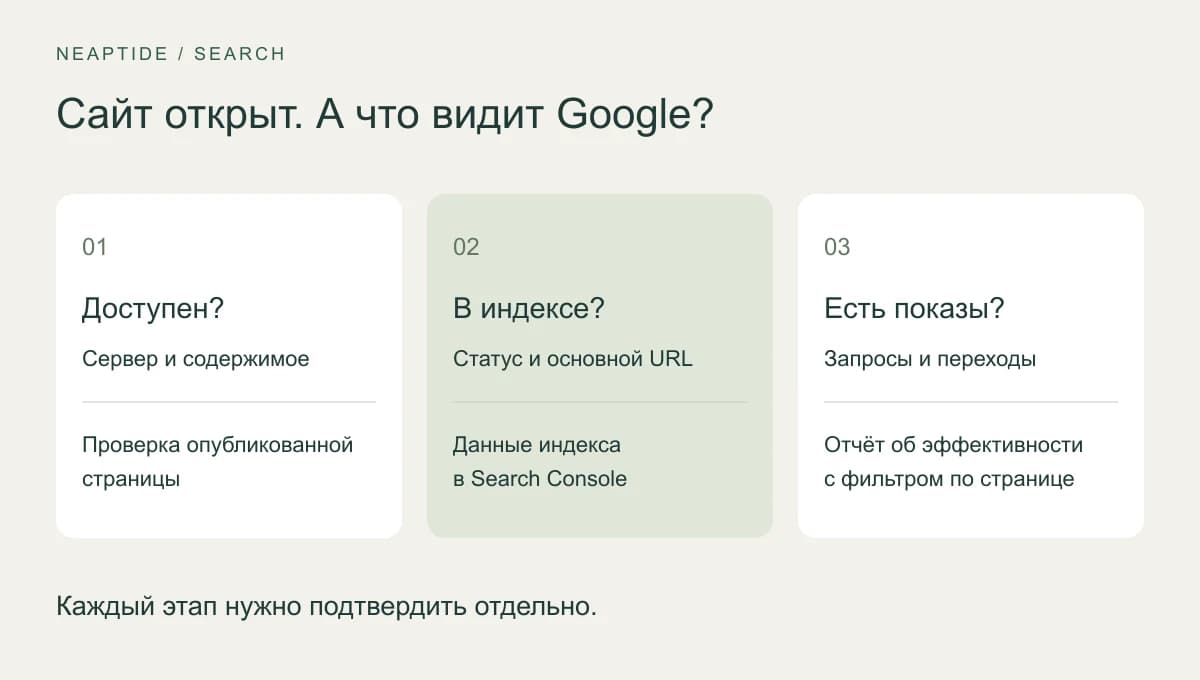
Начните с одной страницы и точного адреса
Выберите страницу, которая важна клиентам: главную или страницу конкретной услуги. Скопируйте адрес, который остаётся в строке браузера после всех перенаправлений. С www и без, http и https, другой язык, лишний параметр — для Google это всё разные URL. И проверка главной не объяснит, что происходит со страницей услуги.
- В Search Console откройте подтверждённый ресурс сайта и вставьте в строку проверки полный URL.
- Запишите три вещи: статус, дату последнего сканирования и канонический URL, выбранный Google (так называют основной адрес среди дублей).
- Если сайт меняли уже после последнего обхода, запустите проверку опубликованной страницы и сравните свежий ответ с тем, что сохранено у Google.
Проверка опубликованной страницы отвечает на один вопрос: может ли Google прямо сейчас получить её и обработать. О том, что новая версия уже в индексе, она не говорит, и какой адрес Google сочтёт основным, тоже не предсказывает. Если доступа к Search Console нет, ответ сервера и HTML вы проверите сами, а вот сведения об индексации придётся запросить у владельца подтверждённого ресурса.
Запрос site:example.com годится для быстрой прикидки, но полного списка страниц в индексе он не даёт. Числу результатов верить нельзя, а из того, что какого-то адреса в выдаче нет, причину проблемы не вывести.
Что означает статус в Search Console
| Что вы видите | Что известно | Что проверить дальше |
|---|---|---|
| URL неизвестен Google | Адрес ещё не обнаружен | Есть ли обычная ссылка из раздела сайта и правильный URL в sitemap |
| Обнаружена, не проиндексирована | Google знает адрес, но ещё не просканировал его | Доступность сервера, внутренние ссылки; при массовой проблеме — статистику сканирования |
| Просканирована, не проиндексирована | Обход был, включения в индекс пока нет | Содержимое, похожие страницы и канонический URL |
| Исключена из-за noindex / заблокирована robots.txt | Обнаружено конкретное ограничение | Нужно ли вообще индексировать этот URL; где задано правило |
| Страница является дублем или альтернативной | Для показа используется другая версия | Правильно ли выбран основной адрес и индексируется ли он |
Статус «Обнаружена, не проиндексирована» не говорит, что текст плохой: Google страницу ещё даже не сканировал. А дубли, страницы входа и закрытые учебные примеры часто исключают из индекса намеренно. Следите за нужными публичными страницами. Сводить число исключений в отчёте к нулю незачем.
Пример: страница открывается, но шаблон запрещает индексацию
Представим сайт мастерской вскоре после запуска. Страница занятий открывается без пароля, сервер отвечает 200, адрес в sitemap указан верно. При этом от тестового шаблона остался запрет noindex. Фрагмент ниже учебный, к проверке реального клиента он отношения не имеет.
HTTP/2 200
Content-Type: text/html

<head>
  <meta name="robots" content="noindex, nofollow">
  <link rel="canonical" href="https://example.com/workshops">
</head>
Код 200 означает, что сервер успешно ответил на запрос. Canonical указывает предпочтительный адрес страницы. Ни то ни другое не отменяет noindex: прочитав запрет, Google исключит страницу из поиска. И смотреть надо не только в HTML, потому что то же правило может прийти в HTTP-заголовке X-Robots-Tag.
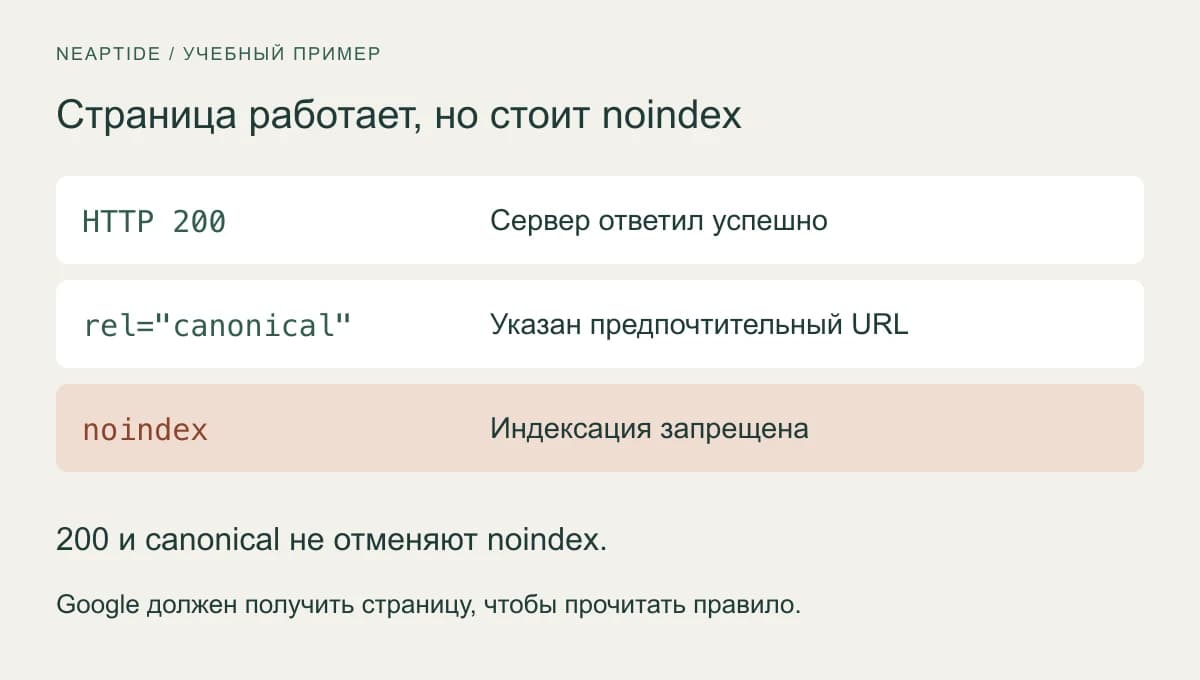
- Найдите, откуда берётся noindex. Это может быть настройка CMS, шаблон, сервер или CDN. Если страница публичная и запрет ошибочный, снимайте его в самом источнике.
- Проверьте, что отдаёт опубликованный адрес: заголовки, HTML, содержимое страницы. Дописывать рядом index, пока noindex на месте, бессмысленно.
- Ещё раз запустите проверку опубликованной страницы в Search Console. Когда запрет исчез, для этого URL можно запросить индексирование.
И не закрывайте такую страницу в robots.txt в надежде спрятать noindex от робота. Robots.txt управляет сканированием, а чтобы увидеть исправленное правило, Google должен страницу получить. Разделов, закрытых намеренно, и служебных страниц это не касается: открывать их для индексации не нужно.
Если запретов нет: проверьте содержимое и дубли
В инструменте проверки URL посмотрите, какой страницу увидел Google после загрузки. На месте ли название услуги, условия, основной текст? Google выполняет JavaScript, так что React или другой фреймворк сам по себе сбой не объясняет. Ищите конкретную причину: пустой блок вместо текста, ошибку при получении данных, недоступный ресурс.
Сравните канонический адрес, который указывает сайт, с тем, что выбрал Google. Если на странице услуги canonical по ошибке ведёт на главную, исправьте шаблон. Для настоящих дублей проверьте, что внутренние ссылки, sitemap и canonical указывают на одну и ту же нужную версию. Canonical — лишь пожелание сайта; какой адрес Google выбрал на самом деле, видно в отчёте.
Если техническая причина не нашлась, посмотрите на содержание. Допустим, на сайте три страницы: «занятия керамикой», «уроки керамики» и «мастер-класс по керамике». Вполне возможно, что они разными словами описывают одно и то же предложение. Прежде чем их объединять, сравните задачи страниц, тексты и поисковые данные. Если форматы всё-таки разные, объясните разницу: сколько длится занятие, какие нужны материалы и опыт, что получится в итоге.
Такому сайту лишняя тысяча слов ради объёма не поможет. Гораздо полезнее расписание, условия отмены, реальные изделия учеников и ответ на вопрос, можно ли прийти без опыта. Страница от этого станет полезнее, хотя гарантии, что Google включит её в индекс, это не даёт.
Страницы Next.js не индексируются: что проверить до изменения кода
На сайте Next.js начинайте с фактов по конкретному URL. Само название фреймворка или наличие Client Components не объясняет проблему с индексацией. Проверьте фактический ответ сервера и содержимое страницы, затем проследите подтверждённую проблему до маршрута, общего layout или настройки метаданных.
| Симптом | Какие данные собрать | Что проверить дальше |
|---|---|---|
| Страницы нет в поиске | Статус Search Console, дату последнего сканирования и текущий HTTP-ответ. | Сопоставить отчёт об индексации с опубликованной страницей. Один ответ 200 не подтверждает индексацию. |
| В браузере страница выглядит полной | Основное содержимое и ссылки сначала в HTML-ответе, затем в отрисованном DOM. | Если важное содержимое различается, проверить получение данных и рендеринг. Google умеет выполнять JavaScript: нужно найти конкретно недостающий текст или ресурс. |
| У разных страниц одинаковый ошибочный title или canonical | Метаданные нескольких маршрутов с общим шаблоном. | Проверить layout, метаданные страниц и формирование URL. После изменения заново проверить ответ опубликованного сайта. |
| Новая услуга или статья не обнаружена | Внутренние ссылки, sitemap и фактический ответ по URL. | Проверить, что href в навигации ведут на доступные страницы, а sitemap содержит нужный публичный адрес. Отправка sitemap не гарантирует индексацию. |
| Переведённая страница указывает на другой язык | Canonical и ссылки alternate в обеих языковых версиях. | Проверить соответствие страниц и обратные ссылки. Языковую привязку и выбор канонического адреса рассматривать отдельно. |
Реальная проверка нашего сайта показывает пределы публичных данных. 3 октября 2026 года все шесть языковых версий страницы GEO-услуги вернули ответ 200, canonical на собственный адрес и согласованные языковые альтернативы; все присутствовали в sitemap. Заголовки были в исходном HTML. Эти настройки мы подтвердили без Search Console, но заключить, что Google проиндексировал каждую страницу, по ним нельзя.
Отдельные значения, полученные на нашем сайте — 3 октября 2026 года

GET https://www.neaptide.ai/en/services/geo
Status: 200
Canonical: https://www.neaptide.ai/en/services/geo
H1: GEO services, with a clear scope and budget.
Alternates: en, ru, fr, es, it, zh, x-default
Запись в sitemap: есть

Выбранный Google canonical / статус индексации: не проверялисьЕсли метаданные нужно изменить, используйте документацию установленной версии Next.js. На сайте с App Router проверяйте метаданные и layout, и страницы, а также итоговый адрес в ответе опубликованного сайта. Исправьте источник несоответствия, затем повторите проверку ответа сервера и отрисованной страницы. Статус Google оценивайте отдельно, после обработки обновления.
Если после этих проверок остаётся вопрос, который команда не может решить, целевой аудит поможет превратить его в воспроизводимую задачу. На странице нашей услуги для Next.js указаны объём проверки, результаты аудита и отдельные условия внедрения.
Страница в индексе, а посетителей нет
В отчёте об эффективности поиска отфильтруйте данные по нужной странице. Проверьте период, страну, устройство и тип поиска, затем посмотрите запросы, показы и клики. Разовая проверка выдачи со своего телефона этих данных не заменит.
- Показов нет. Проверьте фильтры и канонический URL, потом подумайте, отвечает ли страница на запросы вашей аудитории. Само по себе отсутствие данных причину не называет.
- Показы есть, кликов мало. Сравните запрос, позицию и то, как результат выглядит в поиске. Бывает, что заголовок не объясняет предложение, но и низкая позиция сама по себе режет переходы.
- Клики есть, заявок нет. Проверьте предложение и путь до обращения. Отправьте тестовую заявку и убедитесь, что она дошла до получателя: надпись «Отправлено» на сайте этого не доказывает.
Что передать разработчику и как принять исправление
Просьба «сделайте SEO, нас нет в Google» разработчику мало что даёт. Соберите сведения о конкретной странице: URL, дату проверки, статус и дату сканирования из Search Console, ответ сервера, ограничения индексации. Отдельно запишите канонический адрес, который указывает сайт, и тот, что выбрал Google. Приложите фрагмент HTML или снимок отчёта, где проблема видна, и опишите, какой результат вам нужен.
В учебном примере исправление принимают так. Страница занятий открывается без входа. Сервер отдаёт её текст с кодом 200. Ошибочного noindex нет ни в HTML, ни в заголовках, и проверка опубликованной страницы в Google запрета тоже не находит. Дату изменения запишите. Всё это подтверждает, что ошибка устранена. О том, что страница уже в индексе, эти проверки ещё не говорят.
После публикации следите за новым обходом и статусом URL. Отправлять один и тот же адрес повторно бесполезно: сканирование это не ускоряет. Google не гарантирует ни включение в поиск, ни сроки, поэтому обещание «проиндексируем за сутки» не годится как критерий приёмки.
Если причина так и не нашлась, передайте собранные сведения специалисту: аудиту будет от чего оттолкнуться. Когда с доступом и индексацией всё в порядке, можно браться за содержание и смотреть, насколько полно сайт отвечает на вопросы клиентов в обычном поиске и в ответах ИИ.