GPT Image, Gemini o Midjourney: cuál elegir para tu web
Neaptide · 6 de septiembre de 2026 · 7 min de lectura · Actualizado: 3 de octubre de 2026
Compara funciones documentadas y prueba composición, retoques y coste por imagen utilizable. Con ejemplos propios y un método de evaluación.
En este artículo
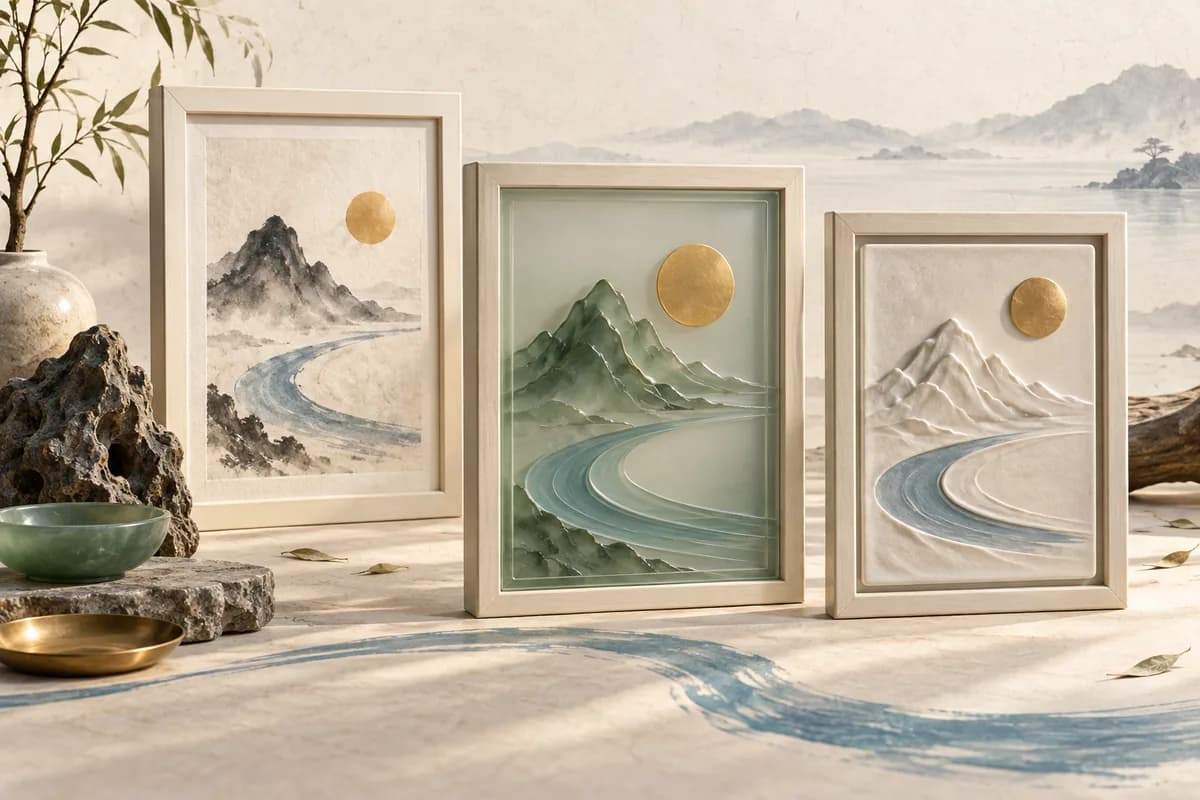
Elige un generador pensando en el siguiente cambio: dejar espacio para un título, conservar un objeto o preparar una versión vertical. Una primera imagen atractiva no revela cuánto costará terminar toda la serie.
Esta comparación se basa en documentación oficial consultada el 3 de octubre de 2026. No hemos ejecutado el mismo encargo en los tres servicios. Las ilustraciones proceden de nuestro ejercicio anterior; la herramienta no indicó el modelo exacto y no las atribuimos a GPT Image 2.
Qué funciones conviene comparar
| Opción | Documentado | Qué debes probar |
|---|---|---|
| GPT Image 2 | Generación, edición, entrada de imágenes y tamaños flexibles | Conservación del objeto tras las ediciones |
| Gemini / Nano Banana | Familia de modelos con capacidades diferentes | Variante exacta disponible en la interfaz |
| Midjourney | Image Prompts y un Editor separado | Control de referencias y cambios locales |
Google indica que Nano Banana 2 Lite no está optimizado para varias referencias ni para edición secuencial. No se pueden atribuir a toda la familia las funciones de una variante.
En Midjourney, una Image Prompt orienta una creación nueva, sin garantizar una copia exacta. El Editor permite modificar zonas concretas. Son usos distintos, y la diferencia pesa cuando quieres conservar un producto y cambiar solo el fondo.
GPT Image 2 genera imágenes y también edita una que ya exista. Pruébalo si necesitas trabajar a partir de un original, pero comprueba que las modificaciones conservan los detalles del producto.
Mira la imagen dentro de la página
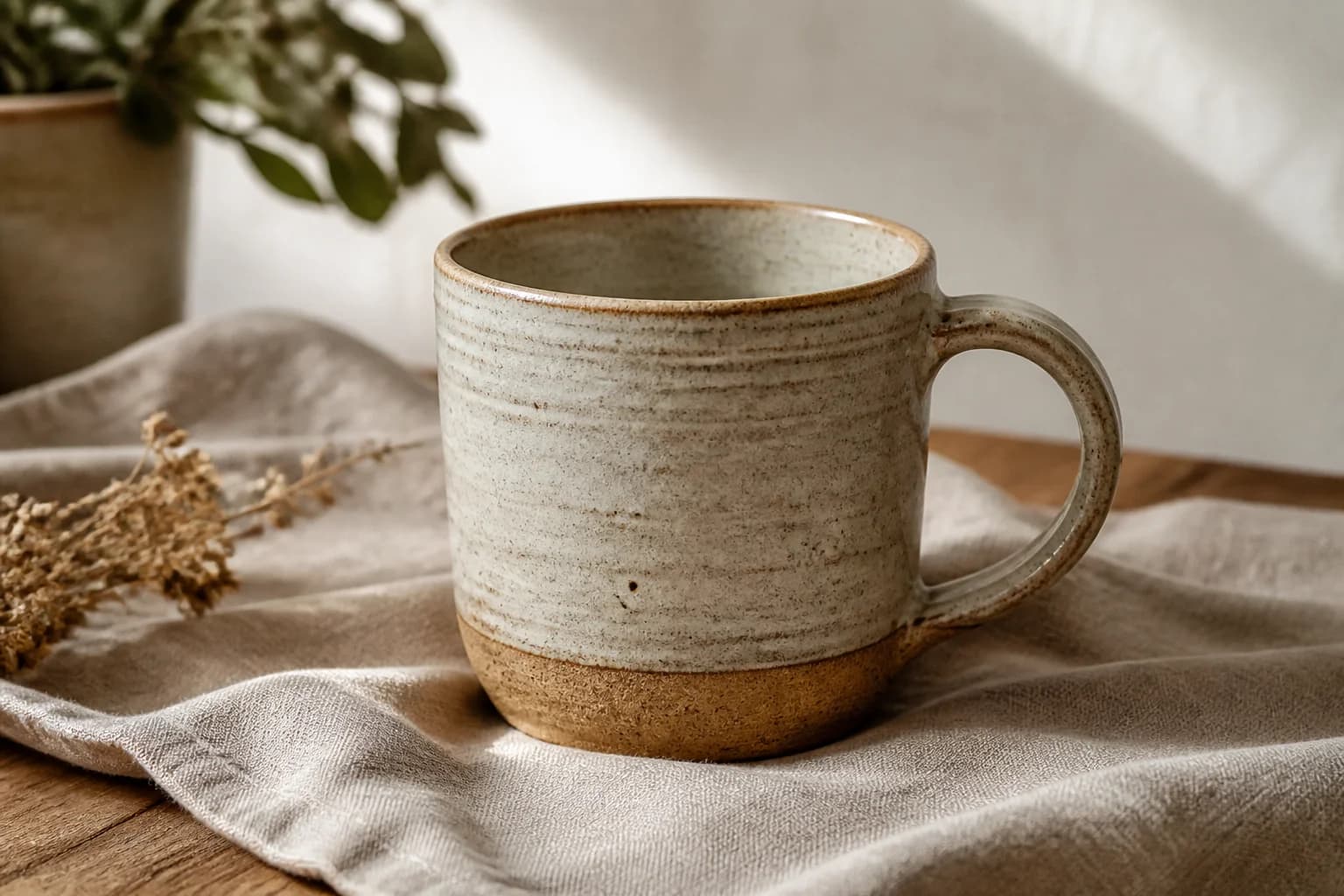
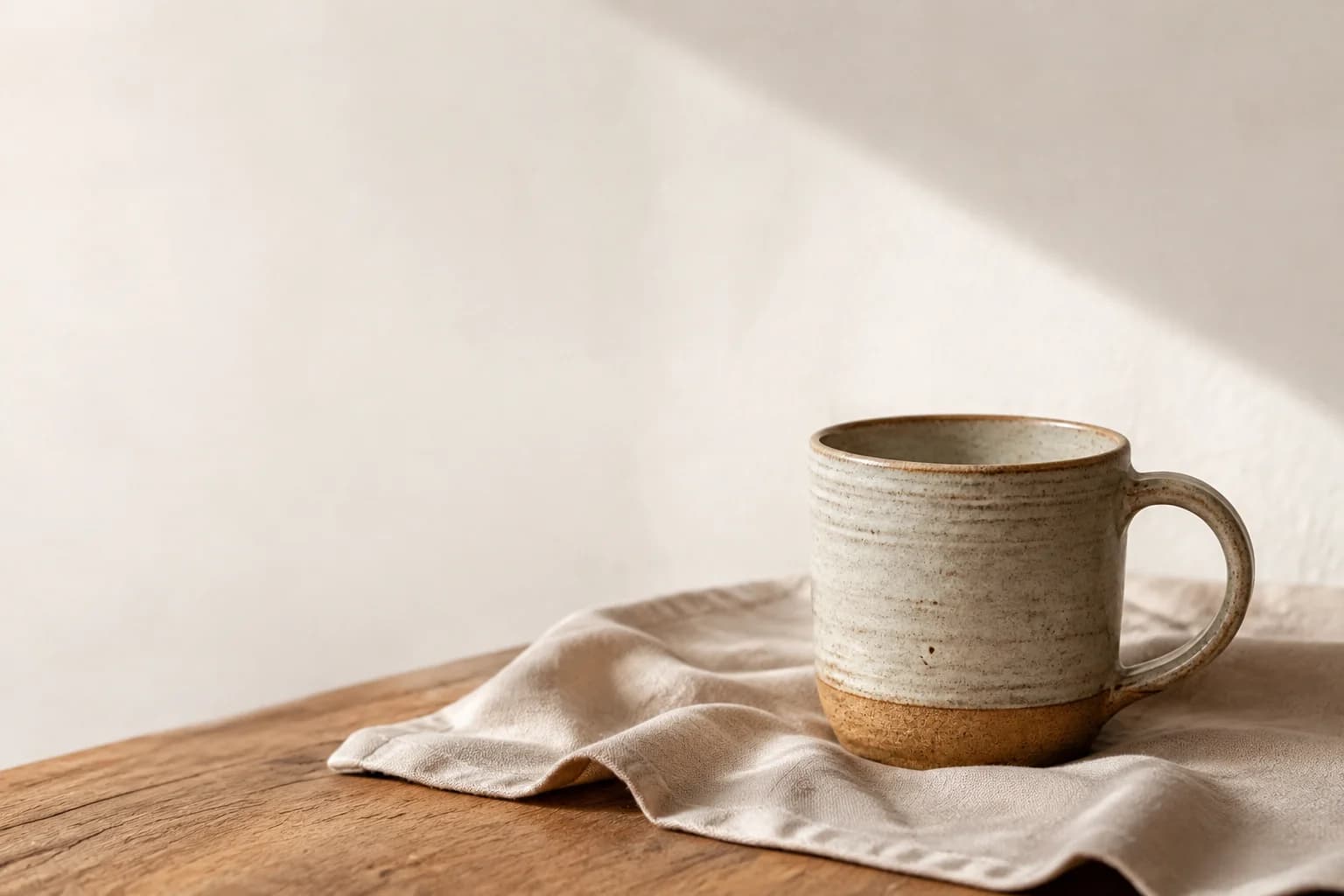
La segunda composición permite colocar texto sin tapar la taza. Eso no demuestra una mayor conversión ni una calidad artística superior. Una ficha de catálogo puede necesitar otro encuadre.
Cuatro tareas para una comparación útil
- Crear una imagen ancha: objeto a la derecha, espacio libre a la izquierda, sin letras.
- Editar el mismo original: cambiar el fondo conservando asa, proporciones y material.
- Preparar una composición vertical sin cortar partes importantes.
- Añadir un segundo objeto con iluminación y fondo coherentes con la serie.
Antes de empezar, asigna a cada herramienta el mismo tiempo y número de intentos. Guarda cada resultado junto con el prompt, las referencias, la versión del modelo y los ajustes. Anota también por qué descartas una imagen. Usar el mismo texto no iguala las condiciones, porque cada servicio tiene sus propios ajustes. Indica las diferencias que puedan afectar a la comparación.
Calcula el coste por imagen aceptada
Suma el coste de la generación y el del trabajo humano, y divídelo entre el número de imágenes listas para publicar. Ejemplo ficticio: 12 € en intentos y 30 € en retoques para tres imágenes dan 14 € por imagen. Si no aceptas ninguna, no hay coste unitario que calcular, pero los 42 € ya están gastados.
El precio de una llamada a la API no se puede comparar con una suscripción mensual sin saber el volumen. Incluye los intentos fallidos, la exportación y los retoques. Consulta las condiciones vigentes al elegir un plan.
Conserva los detalles reales del producto
Compara la imagen editada con el producto real: proporciones, accesorios incluidos y detalles de la superficie. Mantén los títulos y botones de la web como texto HTML para poder traducirlos, modificarlos y cambiar su tamaño por separado. Prueba dos herramientas con las imágenes de tu proyecto y elige la que permita obtener una serie utilizable dentro del presupuesto. Si ninguna cumple, revisa el encargo o el método de producción.