GPT Image, Gemini o Midjourney: quale scegliere per un sito?
Neaptide · 6 settembre 2026 · 7 min di lettura · Aggiornato: 3 ottobre 2026
Confronta le funzioni documentate e verifica composizione, ritocchi e costo per immagine utilizzabile. Con esempi originali e un metodo di prova.
In questo articolo
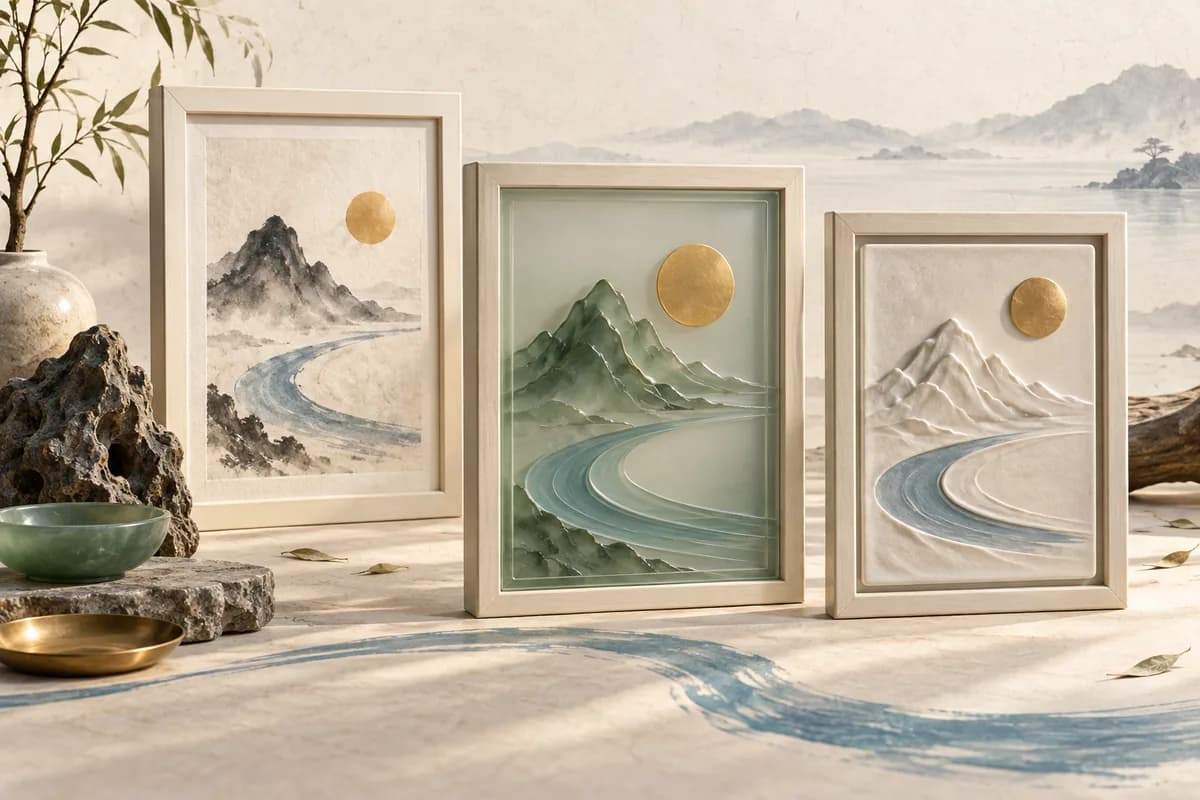
Scegli un generatore pensando alla modifica successiva: lasciare spazio al titolo, conservare un oggetto, preparare un formato verticale. Una prima immagine riuscita non dice quanto lavoro richiederà l’intera serie.
Il confronto si basa sulla documentazione ufficiale consultata il 3 ottobre 2026. Non abbiamo eseguito lo stesso compito nei tre servizi. Le immagini vengono dal nostro esercizio precedente: lo strumento non ha indicato il modello esatto, quindi non le attribuiamo a GPT Image 2.
Quali funzioni confrontare
| Opzione | Funzione documentata | Da verificare |
|---|---|---|
| GPT Image 2 | Generazione, modifica, immagini in ingresso e dimensioni flessibili | Conservazione dell’oggetto dopo le modifiche |
| Gemini / Nano Banana | Famiglia di modelli con capacità diverse | Variante disponibile nell’interfaccia scelta |
| Midjourney | Image Prompts e un Editor separato | Controllo dei riferimenti e modifiche locali |
Google precisa che Nano Banana 2 Lite non è ottimizzato per più riferimenti o modifiche successive. Il nome della famiglia non basta a descrivere le capacità della singola variante.
In Midjourney, un Image Prompt usa un’immagine come riferimento per una nuova creazione, senza garantire una copia esatta. L’Editor permette invece di intervenire su aree specifiche dell’immagine. Scegli la funzione in base al tipo di modifica che devi fare.
GPT Image 2 genera immagini e ne modifica una già esistente. Puoi quindi provarlo se vuoi partire da un originale, ma verifica che le modifiche conservino i dettagli del prodotto.
Valutare l’immagine nella pagina
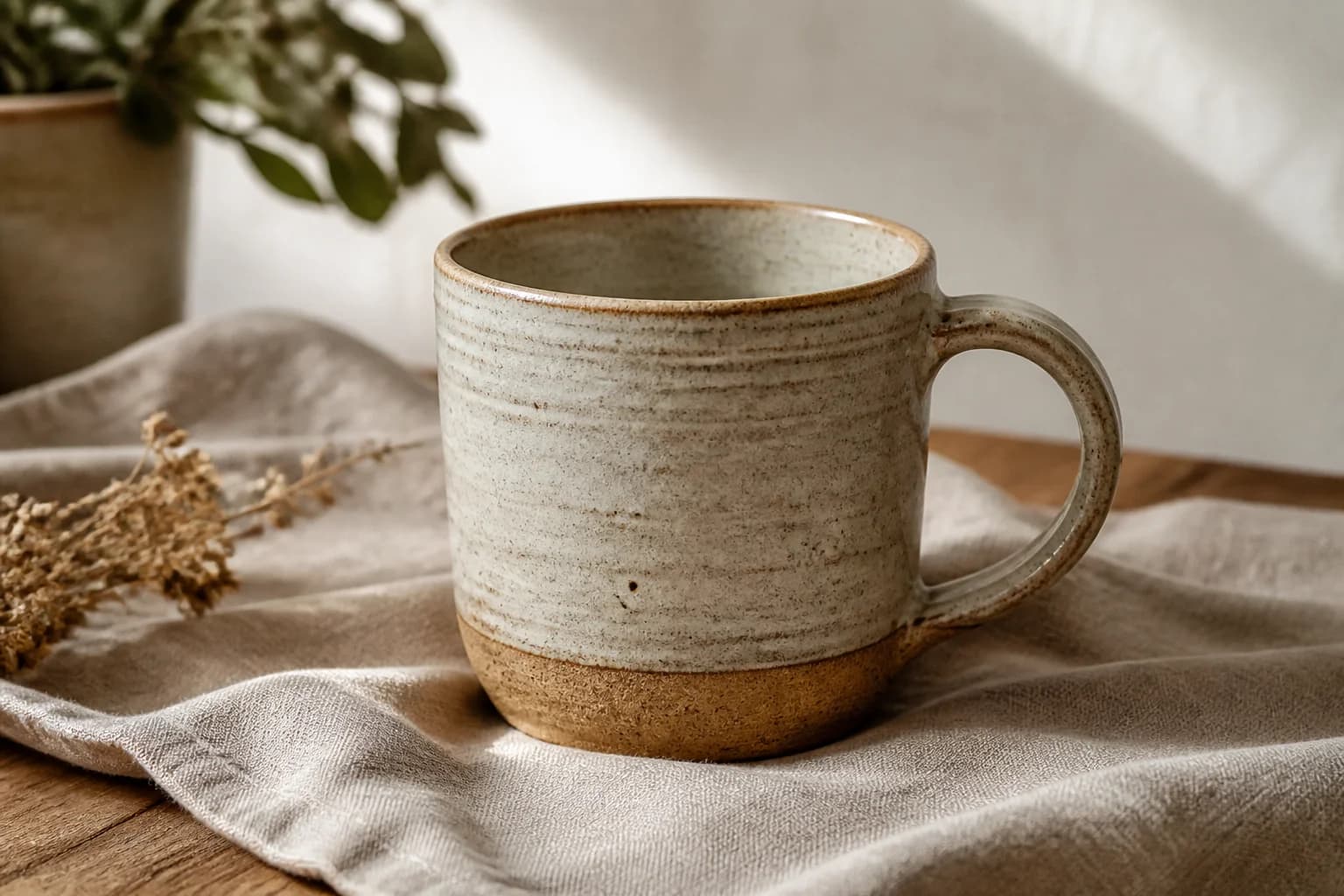
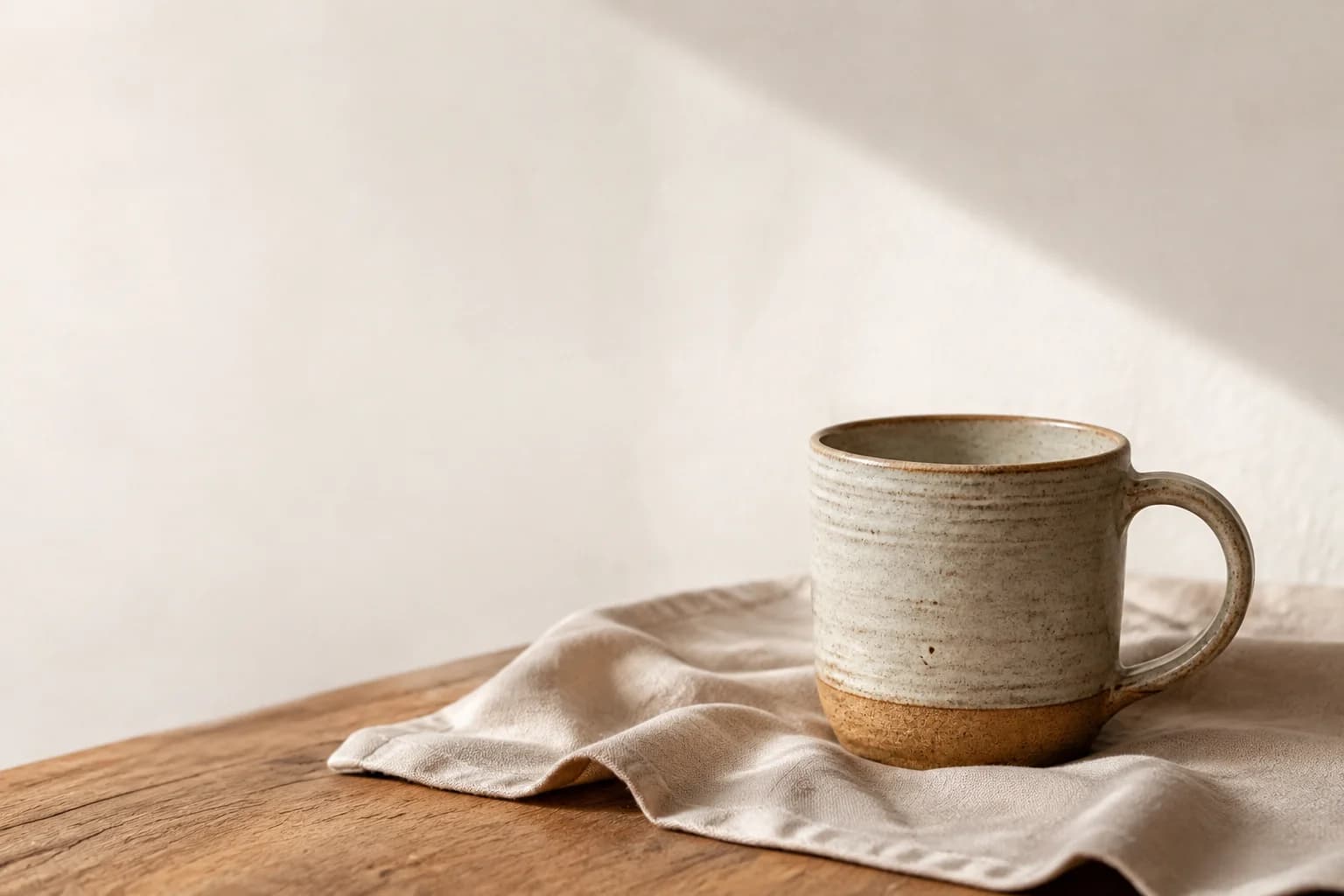
La seconda composizione permette di inserire il testo senza coprire la tazza. Non per questo converte meglio o vale di più come immagine. Una scheda di catalogo potrebbe richiedere un’inquadratura diversa.
Quattro compiti per confrontare gli strumenti
- Creare un’immagine larga: oggetto a destra, spazio a sinistra, nessuna scritta.
- Modificare lo stesso originale: cambiare lo sfondo conservando manico, proporzioni e materiale.
- Preparare una composizione verticale senza tagliare parti importanti.
- Aggiungere un secondo oggetto con luce e sfondo coerenti con la serie.
Prima di iniziare, assegna a ogni strumento lo stesso tempo e lo stesso numero di tentativi. Conserva ogni risultato insieme a prompt, riferimenti, versione del modello e impostazioni. Annota anche perché scarti un’immagine. Lo stesso testo non basta a pareggiare le condizioni, perché ogni servizio ha le sue impostazioni. Indica le differenze che possono influire sul confronto.
Calcolare il costo dell’immagine accettata
Somma il costo della generazione e quello del lavoro umano, poi dividi per il numero di immagini pubblicabili. Esempio inventato: 12 € di tentativi e 30 € di ritocco per tre immagini, cioè 14 € ciascuna. Se nessuna viene accettata, non c’è un costo unitario da calcolare, ma i 42 € li hai spesi comunque.
Il prezzo di una chiamata API non si confronta con un abbonamento mensile senza conoscere il volume. Includi i tentativi falliti, l’esportazione e i ritocchi. Verifica le condizioni aggiornate quando scegli un piano.
Preservare le caratteristiche del prodotto
Confronta l’immagine modificata con il prodotto reale: proporzioni, accessori inclusi e dettagli della superficie. Mantieni titoli e pulsanti del sito come testo HTML, così potrai tradurli, modificarli e ridimensionarli separatamente. Prova due strumenti con le immagini del tuo progetto e scegli quello che consente di ottenere una serie utilizzabile nel budget. Se nessuno soddisfa i requisiti, rivedi le indicazioni del progetto o il metodo di produzione.