GPT Image, Gemini ou Midjourney : lequel choisir pour un site ?
Neaptide · 6 septembre 2026 · 7 min de lecture · Mis à jour: 3 octobre 2026
Comparez les fonctions documentées, puis testez la composition, les retouches et le coût d’un visuel publiable. Avec exemples originaux et protocole pratique.
Dans cet article
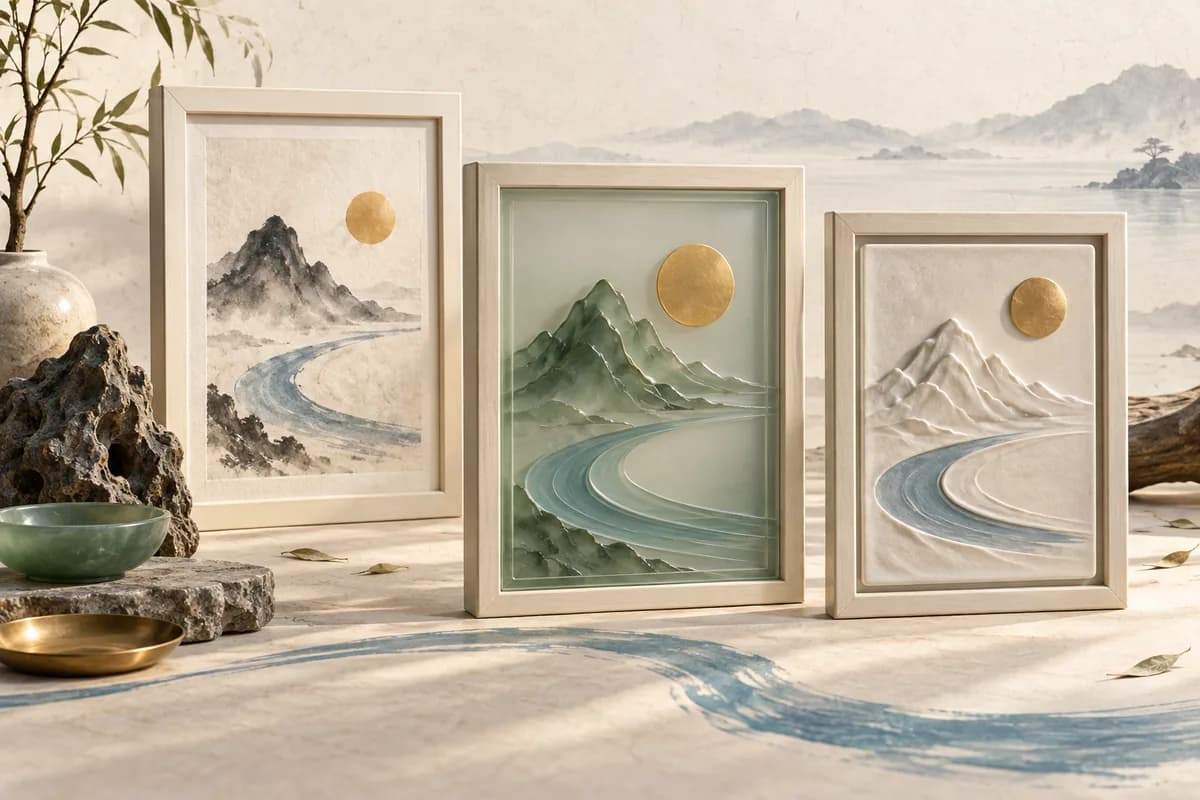
Pour choisir un générateur, pensez à la prochaine retouche : dégager de la place pour un titre, préserver un objet, produire un format vertical. Une belle première image ne dit pas combien de travail demandera la série complète.
Nous comparons la documentation officielle consultée le 3 octobre 2026. Nous n’avons pas exécuté le même test dans les trois services. Les illustrations viennent de notre précédent atelier ; l’outil n’ayant pas indiqué le modèle exact, nous ne les attribuons pas à GPT Image 2.
Comparer les fonctions utiles au projet
| Option | Fonction documentée | À tester |
|---|---|---|
| GPT Image 2 | Génération, retouche, images en entrée et dimensions flexibles | Préservation de l’objet après modification |
| Gemini / Nano Banana | Famille de modèles aux capacités différentes | Variante disponible dans votre interface |
| Midjourney | Image Prompts et Editor distinct | Références et retouche locale adaptées au besoin |
Google précise que Nano Banana 2 Lite n’est pas optimisé pour plusieurs références ni pour des retouches successives. Connaître le nom de la famille ne dit donc rien des capacités d’une variante.
Dans Midjourney, une Image Prompt oriente une nouvelle création sans garantir une copie fidèle. L’Editor sert aux modifications localisées. Pour garder un produit et ne changer que le fond, la différence compte.
GPT Image 2 sait générer une image et en modifier une existante. Vous pouvez donc le tester sur la retouche d’une image de départ, à condition de vérifier que les détails du produit sont conservés.
Regarder le visuel dans la page


Sur la seconde image, le texte se place sans masquer la tasse. Cela ne prouve ni une meilleure conversion ni une supériorité artistique. Une fiche catalogue pourrait demander un autre cadrage.
Quatre tâches pour départager les outils
- Créer un visuel large : un objet à droite, de l’espace à gauche, aucune inscription.
- Modifier le même original : changer le fond sans altérer anse, proportions ou matière.
- Produire une composition verticale qui conserve les parties importantes.
- Ajouter un second objet à la série avec un éclairage et un fond cohérents.
Avant de commencer, accordez à chaque outil la même durée et le même nombre de tentatives. Conservez chaque résultat avec sa consigne, ses références, la version du modèle et les réglages. Notez aussi pourquoi une image est écartée. Une consigne identique ne suffit pas à égaliser les conditions, car chaque service a ses propres réglages. Signalez les différences qui peuvent influencer la comparaison.
Calculer le coût d’un visuel accepté
Additionnez le coût de la génération et celui du travail humain, puis divisez par le nombre d’images publiables. Exemple fictif : 12 € d’essais et 30 € de retouche pour trois images, soit 14 € chacune. Si aucune n’est acceptée, il n’y a pas de coût unitaire à calculer, et les 42 € sont dépensés quand même.
Le prix d’un appel API ne se compare pas à un abonnement mensuel tant que le volume n’est pas connu. Comptez les essais ratés, l’export et la retouche. Consultez les conditions actuelles avant de choisir une offre.
Vérifier que l’image reste fidèle au produit
Comparez l’image retouchée au produit réel : proportions, accessoires inclus et détails de surface. Les titres et les boutons du site doivent rester du texte HTML, afin de pouvoir les traduire, les modifier et les redimensionner séparément. Testez deux outils avec les images de votre projet et choisissez celui qui permet de produire une série utilisable dans votre budget. Si aucun ne convient, revoyez le cahier des charges ou la méthode de production.