Comment utiliser Codex d’OpenAI : du premier essai à un résultat vérifié
Neaptide · 6 septembre 2026 · 8 min de lecture · Mis à jour: 3 octobre 2026
Découvrez comment lancer Codex, ouvrir un projet, formuler une demande et vérifier le résultat. Un exercice concret avec des exemples de consignes à adapter.
Dans cet article

Codex est l’agent de programmation d’OpenAI. Il peut examiner un projet, modifier ses fichiers et lancer des vérifications avec les outils disponibles. Vous décrivez le résultat attendu, puis vous contrôlez vous-même : la nouvelle fonctionnalité marche-t-elle, les données sont-elles exactes, le reste du site fonctionne-t-il toujours ?
Pour commencer, nous allons créer un calculateur de prix pour un atelier. Il a un avantage : le bon résultat se calcule à la main, sans savoir programmer. Les montants sont fictifs et ne servent qu’à l’exercice.
Quelles tâches confier à Codex ?
Choisissez une tâche dont vous savez reconnaître la réussite. Calculer un prix selon une formule précise se vérifie facilement. Une demande comme « améliore mon site » laisse trop de décisions ouvertes.
- Ajouter un calculateur, un filtre de catalogue ou un sommaire d’article.
- Chercher pourquoi un bouton ne répond plus ou pourquoi un formulaire accepte des données incorrectes.
- Comprendre où sont les textes d’un site et comment lancer le projet.
- Écrire un script de vérification des liens ou de nettoyage d’un export, à essayer d’abord sur une copie.
Pour discuter d’une idée ou retoucher un paragraphe, une simple conversation suffit. Codex devient utile lorsqu’il faut lire et modifier les fichiers d’un projet. Ce à quoi il a accès dépend de l’environnement, des outils et des autorisations accordées.
Application, éditeur ou terminal : que choisir ?
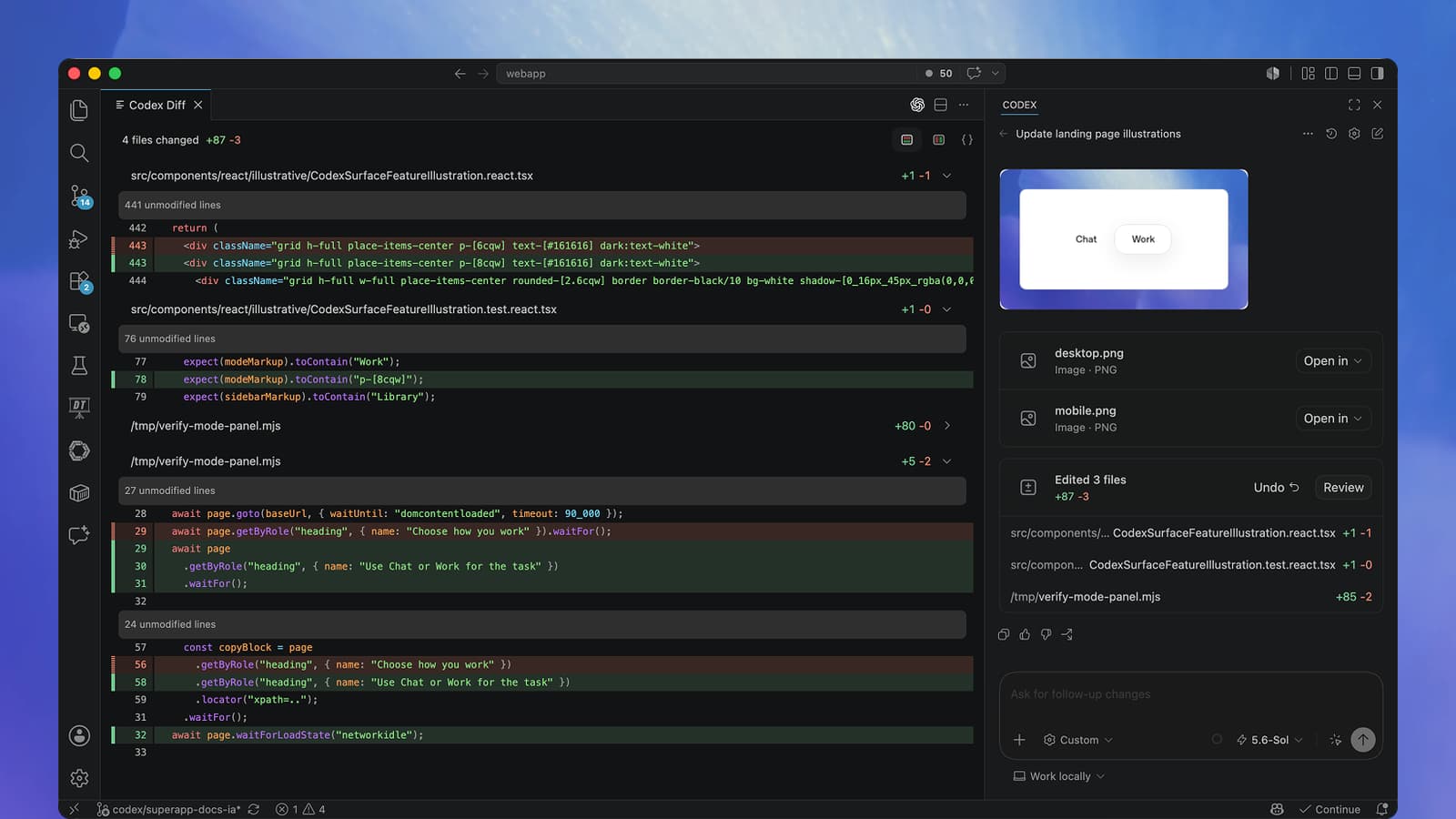
Pour débuter, le plus simple est de passer par l’application. Au 3 octobre 2026, la documentation officielle indique d’ouvrir l’application de bureau ChatGPT, de sélectionner Codex dans le menu déroulant ChatGPT, puis d’ouvrir le dossier du projet. L’interface change d’une version à l’autre : d’anciennes captures peuvent ne pas correspondre à ce que vous voyez.
- L’application réunit les tâches et les fichiers de vos projets locaux.
- L’extension convient si vous utilisez déjà un éditeur de code compatible.
- Codex CLI s’utilise dans le terminal. Il n’est pas nécessaire pour l’exercice ci-dessous.
Faut-il un abonnement payant ?
Au 3 octobre 2026, OpenAI inclut Codex dans toutes les offres ChatGPT, y compris Free. L’usage n’est pas illimité pour autant : les modèles disponibles et les quotas varient selon l’offre. Avec une clé API, l’utilisation est facturée à part, au tarif de l’API.
Essayez quelques tâches réelles avec votre compte actuel avant de prendre une offre plus chère. Vous verrez vite si les limites vous suffisent. Pour les tarifs, consultez directement OpenAI : un montant recopié dans un article se périme vite.
Premier projet : un calculateur de prix
Préparer le dossier
Créez un dossier workshop-calculator et ouvrez-le comme projet. Pour modifier un site existant, conservez auparavant une version dans Git ou une copie du dossier. Il vous faut ici un forfait de base, un prix par personne et une taille de groupe autorisée.
Avant de lancer la tâche, vérifiez quel dossier est ouvert et quelles autorisations l’agent a reçues. Pour cet exercice, il lui suffit de créer et de modifier des fichiers dans le projet. S’il demande à installer un programme ou à utiliser un service externe, cherchez pourquoi : la consigne ci-dessous se passe de toute dépendance externe.
Décrire les règles et les résultats attendus
Crée dans ce dossier un calculateur de prix pour un atelier.

Tarifs fictifs : forfait de 120 €, plus 35 € par participant.
Le nombre de participants doit être un entier entre 1 et 12.
Total = 120 + 35 × nombre de participants.

Prévois un champ de saisie, le total et l’explication du calcul.
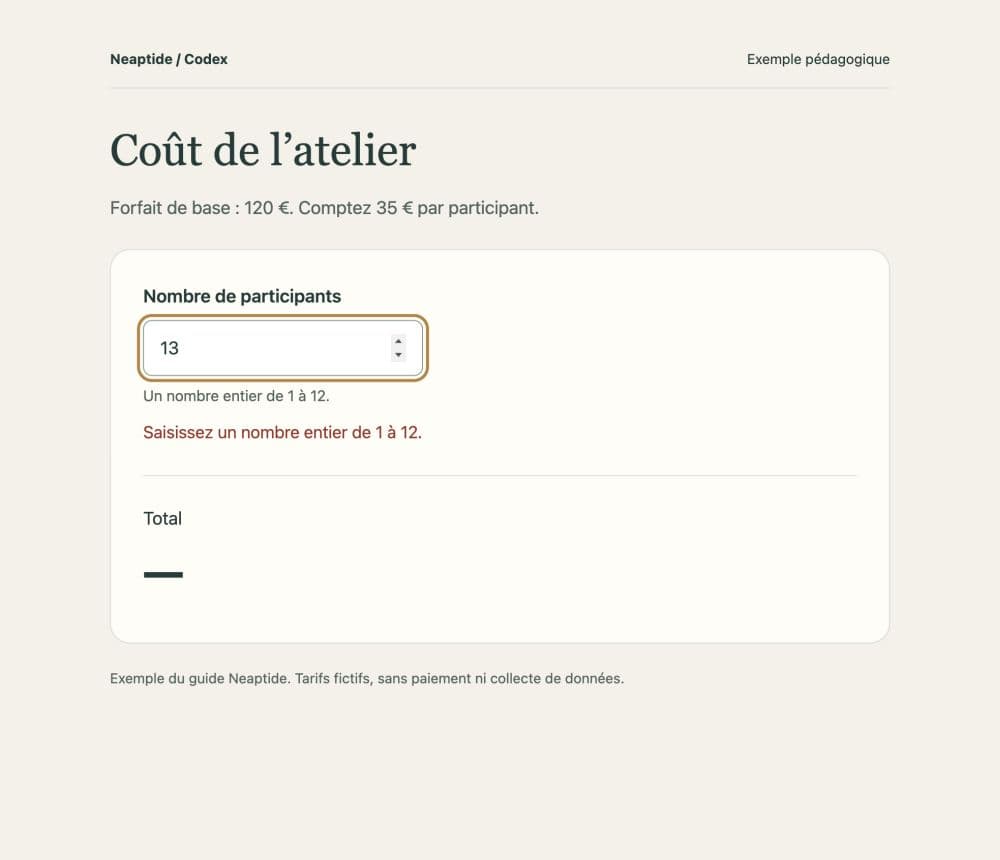
Affiche une erreur claire pour un champ vide, une fraction, 0 ou 13.
Si la saisie est invalide, masque tout ancien total.

Utilise HTML, CSS et JavaScript sans bibliothèque externe.
Enregistre la page dans index.html. Elle doit fonctionner sans serveur
ni connexion internet, sur téléphone et au clavier.
N’ajoute ni paiement, ni collecte de coordonnées, ni avis inventés.

Vérifie : 1 personne = 155 €, 4 = 260 €, 12 = 540 €.
Explique comment ouvrir la page, les contrôles effectués
et ce qui reste à vérifier manuellement.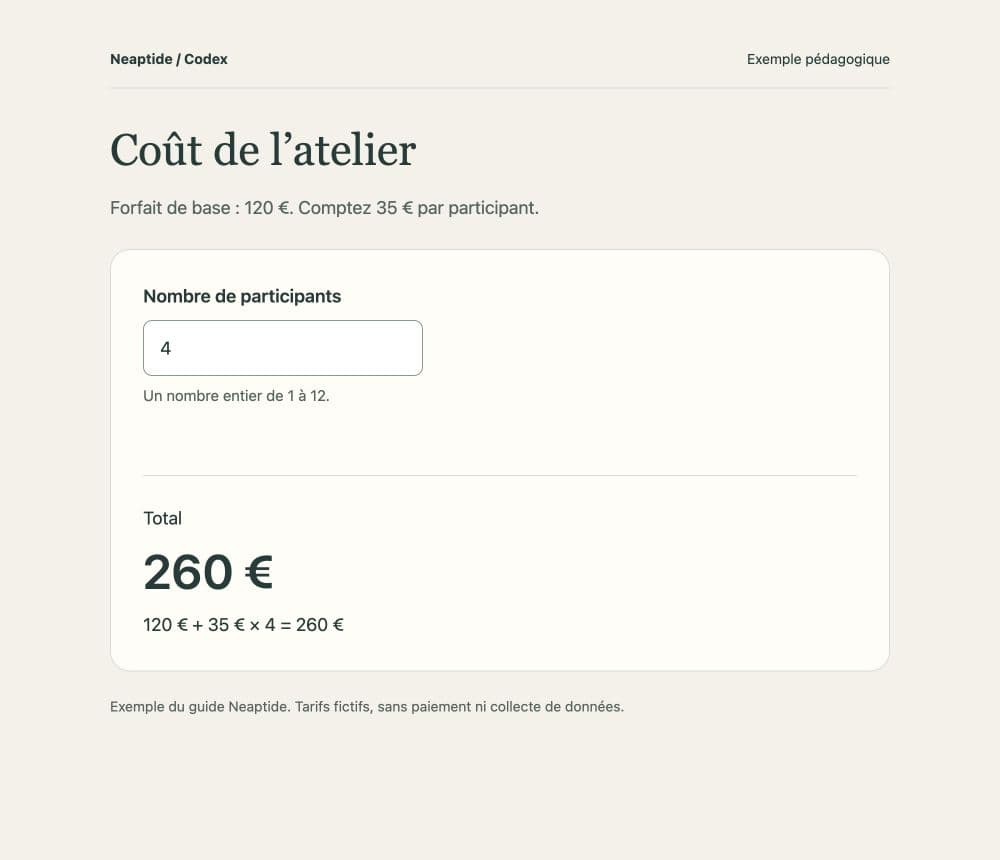
Vérifier dans le navigateur
Ouvrez index.html et essayez 1, 4 et 12 participants. Effacez ensuite le champ : l’ancien prix ne doit pas rester affiché comme un résultat valable. Le compte rendu de l’agent est utile, mais il ne remplace pas cet essai.
- Testez 0, 13, un nombre décimal et un champ vide. Le message doit indiquer quoi corriger.
- Réduisez la largeur de la fenêtre : aucun élément ne doit imposer un défilement horizontal.
- Passez d’un élément à l’autre avec Tab. Un contour ou un autre repère doit indiquer lequel est sélectionné, et le calculateur doit fonctionner sans souris.
- Rechargez la page et recommencez pour vérifier que les anciennes valeurs n’influencent pas le calcul.
Vous avez pour l’instant un prototype local, sans adresse publique. Si vous le reliez plus tard à un paiement, le serveur devra vérifier le prix de son côté, car un visiteur peut modifier un calcul effectué dans son navigateur.
Demander une correction précise
Décrivez les actions, le problème constaté et le comportement attendu. Par exemple :
Je saisis 4 : le total affiche 260 €. J’efface le champ : le total reste.
Pour un champ vide, affiche « Indiquez le nombre de participants »
et masque le total. Garde la formule, la plage 1–12 et la mise en page.
Teste 4 → champ vide → 1, puis 12 → 13 → 12.
Explique la cause du problème et les vérifications effectuées.
Poursuivez dans la même tâche jusqu’à ce que le calculateur vous convienne. Si une correction casse ce qui fonctionnait, comparez les fichiers à la version enregistrée. Sans historique, demander de « revenir en arrière » ne garantit pas une restauration exacte.
Intervenir sur un site existant
Sur un site existant, demandez d’abord à Codex de repérer la partie concernée et d’expliquer comment elle s’articule avec le reste. Le projet peut déjà avoir des composants réutilisables, des styles et des contrôles invisibles sur une capture d’écran. Mieux vaut les connaître avant de toucher aux fichiers.
Repère comment ce projet construit les articles du blog, sans modifier
les fichiers. Explique d’où viennent les titres, les textes, les métadonnées
et les liens de langue. Liste les fichiers à modifier pour ajouter
un article et les commandes de vérification déjà prévues.
Demandez ensuite une seule modification bien délimitée. Intégrer le calculateur au style du site est une tâche ; ajouter un paiement en est une autre, avec d’autres critères de validation.
Conserver les règles dans AGENTS.md
Codex lit le fichier AGENTS.md avant de commencer à travailler. Mettez-y les règles durables : comment lancer le projet, d’où viennent les textes, quelles vérifications effectuer.
# Règles du projet

Calculateur d’atelier. Les prix sont fictifs.
Ouvrir index.html sans serveur ni bibliothèque externe.
Modifier la formule ou les limites uniquement sur demande explicite.
Masquer le total si la saisie est invalide.
Vérifier 1, 4, 12, 0, 13, un nombre décimal et un champ vide.
Distinguer les contrôles effectués de ceux qui n’ont pas pu être exécutés.
Gardez les demandes ponctuelles dans la conversation. Mettez les règles à jour quand le projet évolue : l’agent ne peut pas deviner qu’une ancienne consigne ne s’applique plus.
Problèmes fréquents et suite du projet
- Un plan, mais aucun fichier : vérifiez le projet ouvert et les droits d’écriture, puis demandez la réalisation.
- Le site ne démarre pas : transmettez l’erreur exacte et votre méthode de lancement avant de demander des changements.
- Un seul exemple fonctionne : ajoutez des valeurs limites et des saisies invalides.
- Des prix ou des faits sont inventés : indiquez la source correcte et faites vérifier les autres textes.
- La limite est atteinte : conservez les fichiers et consultez les possibilités de reprise dans votre compte.
Avant publication, contrôlez aussi les textes, liens, formulaires et réglages de référencement. Pour préparer la suite :
Informations sur le produit et liens de documentation vérifiés le 3 octobre 2026. Le calculateur est un exercice. Ce n’est ni un cas client ni la promesse d’un résultat dès la première demande.