Как пользоваться Codex от OpenAI: первая задача и проверка результата
Neaptide · 6 сентября 2026 г. · 8 мин чтения · Обновлено: 3 октября 2026 г.
Первые шаги в Codex: открываем проект, задаём условия, создаём учебный калькулятор и проверяем его. Промпты, скриншоты, типичные ошибки и правила AGENTS.md.
В этой статье

Codex — агент OpenAI для работы с кодом. Он изучает проект, меняет файлы и запускает доступные проверки. Вы описываете, что нужно сделать, а потом смотрите сами: работает ли новая функция, верны ли данные, не сломалось ли что-то в других частях сайта.
Для первого опыта сделаем калькулятор стоимости мастер-класса. Он удобен тем, что правильный ответ можно посчитать на бумаге: четыре участника должны стоить 260 евро, и сразу видно, справился ли агент. Программировать для этого упражнения не обязательно. Суммы учебные, перед использованием на своём сайте замените их реальными.
Что можно поручить Codex
Выберите задачу, результат которой сможете проверить сами. У калькулятора это формула и несколько заранее посчитанных сумм. У формы — отправленная заявка и понятная ошибка при пустом обязательном поле. Просьба «улучши сайт» не даёт такой точки проверки: сначала уточните, что именно должно измениться.
- Добавить на сайт понятную функцию: калькулятор, фильтр каталога или оглавление статьи.
- Найти причину ошибки: кнопка не реагирует, форма принимает неверный адрес, страница не открывается после обновления.
- Разобраться в чужом проекте: где хранятся тексты, как запустить сайт и какие файлы отвечают за нужный экран.
- Подготовить скрипт для повторяющейся работы: проверить ссылки или привести выгрузку к единому формату. Сначала опробуйте его на копии данных.
Чтобы обсудить идею или слегка поправить текст, хватит обычного чата. Codex нужен, когда надо изучить файлы проекта и внести в них изменения. Сможет ли он читать файлы, запускать команды и пользоваться другими инструментами, зависит от среды и выданных разрешений.
Где запускать Codex: приложение, редактор или терминал
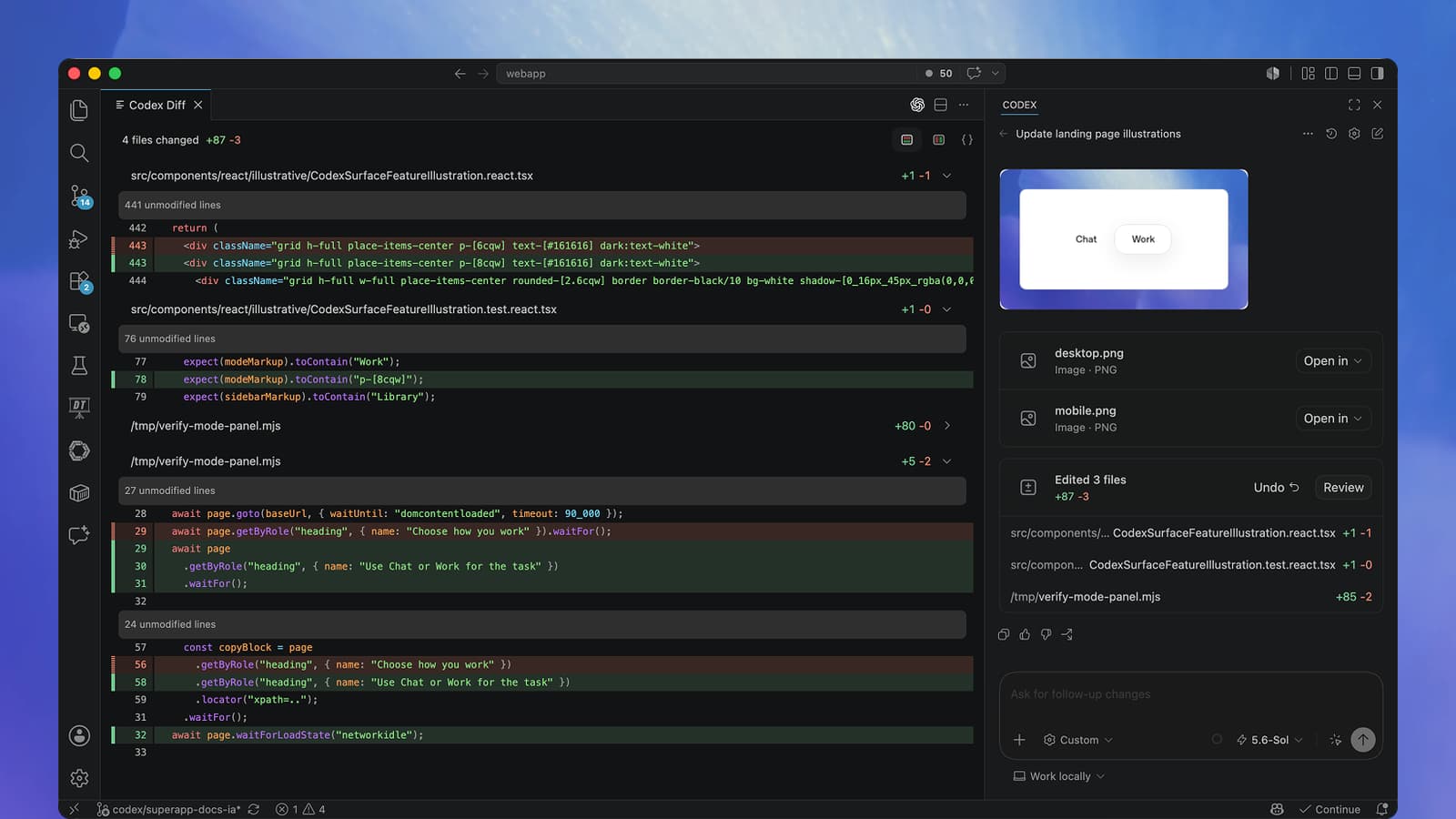
Начать проще всего с приложения. На 3 октября 2026 года официальная инструкция предлагает открыть настольное приложение ChatGPT, выбрать Codex в выпадающем меню ChatGPT и открыть папку проекта. Интерфейс меняется от версии к версии, поэтому старые скриншоты могут не совпадать с вашим окном.
- Приложение — удобно, если хотите вести задачу в одном окне, работать с локальной папкой и смотреть результат.
- Расширение для редактора — подходит, если уже работаете в поддерживаемом редакторе кода и хотите видеть изменения рядом с исходниками.
- Codex CLI — вариант для тех, кто пользуется терминалом. Для первого упражнения ниже он не понадобится.
Нужна ли подписка и сколько стоит работа
На 3 октября 2026 года Codex входит во все тарифы ChatGPT, включая Free. Это не значит, что им можно пользоваться без ограничений: доступные модели и лимиты зависят от тарифа. Если входить с API-ключом, работа оплачивается отдельно, по тарифам API.
Сначала попробуйте несколько реальных задач на своём аккаунте. Станет понятно, хватает ли лимитов и нужен ли другой тариф. Актуальные цены смотрите у OpenAI: в сторонней статье они быстро устаревают.
Первая задача: калькулятор стоимости мастер-класса
Подготовьте папку и исходные данные
Создайте папку workshop-calculator и откройте её как проект. Если работаете с существующим сайтом, сначала сохраните рабочую версию в Git или сделайте копию папки. Для упражнения зададим базовую стоимость, доплату за участника и допустимое число участников.
До запуска проверьте, какую папку вы открыли и какие права выданы агенту. Для упражнения ему достаточно создавать и менять файлы проекта. Если он просит установить программу или подключить сервис, выясните зачем: задание ниже обходится без внешних библиотек.
Дайте задачу с формулой и примерами
В задании ниже уже есть формула, допустимые значения и ответы для проверки. Это и есть то, что агенту нужно от вас. Выбирать библиотеки или объяснять, как написать каждую строку кода, не требуется. Чтобы адаптировать задание под свою услугу, замените условия и заново посчитайте ожидаемые суммы.
Создай в этой папке калькулятор стоимости мастер-класса.

Учебные условия:
— базовая стоимость: 120 евро;
— дополнительно: 35 евро за каждого участника;
— количество участников: целое число от 1 до 12;
— итог = 120 + 35 × количество участников.

На странице нужны поле количества, итоговая сумма и пояснение формулы.
Для пустого поля, дробного числа, 0 и 13 показывай понятную ошибку.
При ошибке не показывай сумму, которую можно принять за верный расчёт.

Используй обычные HTML, CSS и JavaScript без внешних библиотек.
Сохрани страницу как index.html. Она должна открываться в браузере
без сервера и подключения к интернету, работать на телефоне и с клавиатуры.
Не добавляй оплату, сбор контактов, аналитику или вымышленные отзывы.

Проверь расчёт: 1 участник — 155 евро, 4 — 260, 12 — 540.
В конце объясни, как открыть страницу, какие проверки выполнены
и что осталось проверить вручную.
Откройте результат и проверьте его сами
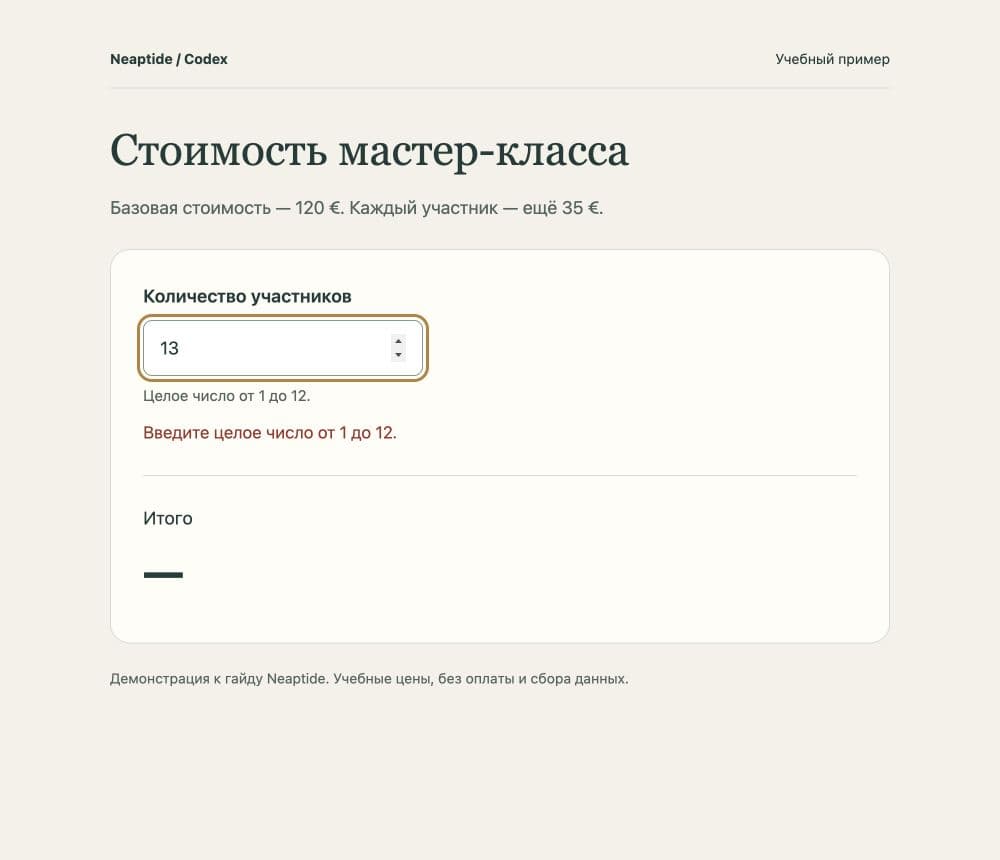
Откройте созданный index.html в браузере и введите 1, 4 и 12 участников. Должны получиться 155, 260 и 540 евро. После этого очистите поле. Если на экране осталась прежняя сумма, калькулятор ещё требует исправления, даже если агент написал «готово».
- Проверьте 0, 13, дробное число и пустое поле. Должно быть ясно, что исправить.
- Сузьте окно до ширины телефона. Поле, итог и пояснение должны помещаться без горизонтальной прокрутки.
- Пройдите страницу клавишей Tab. Активное поле должно быть заметно, расчётом должно быть удобно пользоваться без мыши.
- Обновите страницу и повторите расчёт. Проверьте, что результат не зависит от предыдущего ввода.
Пока калькулятор работает локально, публичной ссылки у него нет. Если позже подключите к нему оплату, сумму нужно независимо проверять на сервере: вычисления в браузере пользователь может изменить.
Как просить исправления, чтобы не переделывать всё
В описании ошибки укажите свои действия, фактический результат и то, что должно происходить. Например, если после очистки поля осталась прежняя сумма, отправьте такое задание:
Ввожу 4 — вижу 260 евро. Затем очищаю поле, но сумма остаётся.
При пустом поле показывай «Введите количество участников» и убирай итог.
Формулу, диапазон 1–12 и оформление страницы сохрани.
Проверь переходы: 4 → пустое поле → 1 и 12 → 13 → 12.
Расскажи, что было причиной и как проверено исправление.
Продолжайте работу в той же задаче, пока калькулятор не пройдёт проверку. Если новая правка нарушила прежнее поведение, сравните файлы с сохранённой версией. Без истории изменений просьба «верни как было» не гарантирует точного восстановления.
Как работать с существующим сайтом
На существующем сайте сначала попросите Codex найти файлы нужной функции и объяснить, как она связана с остальным проектом. Кнопка с одного экрана может использоваться ещё на десяти страницах, а тексты — храниться отдельно от разметки. После такого знакомства проще сформулировать правку и понять, что проверять после неё.
Найди, где в этом проекте формируются статьи блога.
Пока не меняй файлы. Объясни, откуда берутся заголовок, текст,
метаданные и ссылки на другие языки. Назови файлы, которые понадобится
изменить для новой статьи, и существующие команды проверки.
После изучения проекта поручите одну правку. Например, подключить калькулятор к существующим шрифтам и кнопкам сайта. Перенос прототипа и добавление оплаты лучше выполнять отдельными задачами: проверять их нужно по разным требованиям.
Что записать в AGENTS.md
В AGENTS.md хранятся постоянные инструкции проекта: Codex читает их перед началом работы. Запишите, где лежат тексты, как запускается сайт, какие ограничения соблюдать и что проверять. Для упражнения подойдёт такой файл:
# Правила проекта

Калькулятор стоимости мастер-класса. Все суммы пока учебные.
Открытие: index.html в браузере, без сервера и внешних библиотек.
Формулу и диапазон участников менять только по отдельному заданию.
При неверном вводе показывать ошибку и убирать рассчитанную сумму.
После изменений проверять 1, 4, 12, 0, 13, дробный и пустой ввод.
В отчёте отделять выполненные проверки от тех, которые не удалось выполнить.
Не переносите в AGENTS.md всю переписку. Разовая смена цвета относится к текущей задаче. Постоянные правила обновляйте, когда они меняются: агент не сможет догадаться, что старое указание больше не действует.
Частые проблемы и что делать дальше
- Агент рассказывает план, но файлов нет. Проверьте, открыт ли нужный проект и разрешены ли изменения. Уточните, что ожидаете реализацию, а не консультацию.
- Проект не запускается. Передайте точный текст ошибки и способ запуска. Просите установить причину, прежде чем менять зависимости или переписывать проект.
- Функция работает только на одном примере. Добавьте крайние и ошибочные значения, как в проверке калькулятора.
- Появились чужие цены или выдуманные факты. Укажите источник правильных данных и попросите проверить остальные тексты на такие же подстановки.
- Закончился лимит. Сохраните текущие файлы и попросите, если доступ ещё есть, кратко описать оставшиеся шаги. В аккаунте проверьте, когда обновятся лимиты и как можно продолжить работу.
Перед публикацией проверьте оформление, тексты, ссылки, формы и настройки для поиска. Эту работу тоже можно поручить Codex, если дать конкретные требования и способы проверки. О подготовке сайта к поиску — в следующих статьях.
Возможности продукта и ссылки в этом руководстве проверены 3 октября 2026 года. Калькулятор — учебное задание. Это не клиентский кейс и не обещание, что любой проект будет готов после первого запроса.