Come usare Codex di OpenAI: dal primo incarico a un risultato verificato
Neaptide · 6 settembre 2026 · 8 min di lettura · Aggiornato: 3 ottobre 2026
Come avviare Codex, aprire un progetto, dare istruzioni chiare e controllare il risultato. Una guida con esempi di richieste e un primo progetto per il web.
In questo articolo

Codex è l’agente di programmazione di OpenAI. Può esaminare un progetto, modificarne i file ed eseguire controlli con gli strumenti disponibili. Tu descrivi il risultato che ti serve, poi verifichi di persona che la nuova funzione faccia ciò che hai chiesto, che i dati siano corretti e che il resto del progetto continui a funzionare.
In questa guida costruiremo un calcolatore del costo di un laboratorio. Ha un vantaggio: il risultato giusto si può calcolare a mano, quindi per controllarlo non serve saper programmare. Le cifre sono inventate per l’esercizio; sostituiscile con quelle reali prima di usarlo per un’attività.
Quali compiti affidare a Codex
Parti da un compito di cui sai riconoscere il risultato corretto. Calcolare un prezzo con una formula precisa è verificabile; «migliora il sito» lascia troppe decisioni in sospeso.
- Aggiungere un calcolatore, un filtro del catalogo o l’indice di un articolo.
- Capire perché un pulsante non risponde o un modulo accetta dati sbagliati.
- Trovare i testi di un sito e spiegare come avviare il progetto.
- Scrivere uno script per controllare i link o sistemare un’esportazione, provandolo prima su una copia dei dati.
Per discutere un’idea o rivedere un paragrafo basta una chat. Codex serve quando bisogna leggere e modificare i file di un progetto. A che cosa può accedere dipende dall’ambiente, dagli strumenti e dai permessi che gli dai.
App, editor o terminale: da dove iniziare
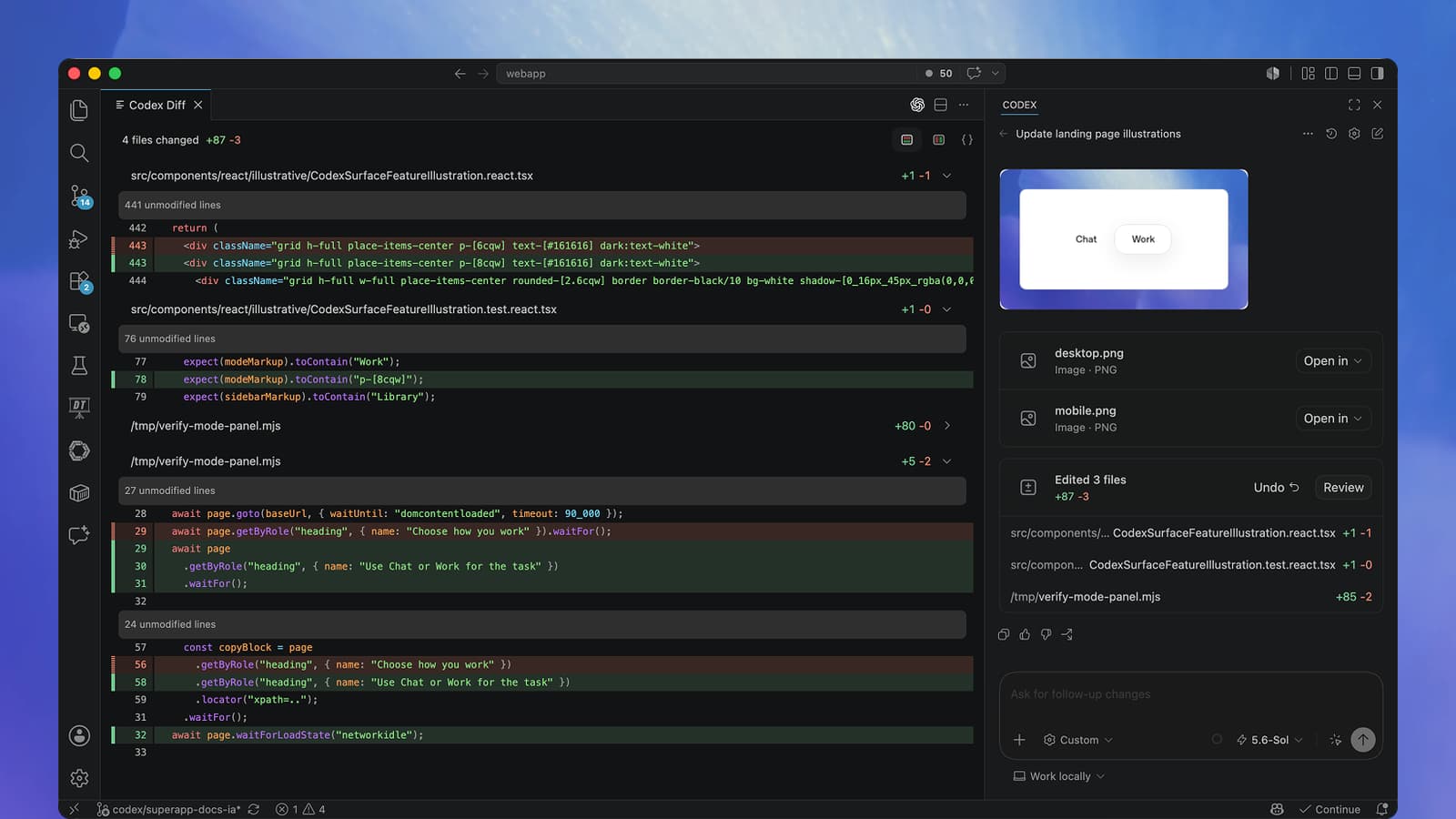
Se sei alle prime armi, comincia dall’app. Al 3 ottobre 2026 la guida ufficiale indica di aprire l’app desktop ChatGPT, scegliere Codex dal menu a discesa ChatGPT e aprire la cartella del progetto. L’interfaccia cambia da una versione all’altra, quindi le immagini di guide meno recenti possono non corrispondere a ciò che vedi.
- App desktop: per seguire il compito e lavorare con i file locali.
- Estensione dell’editor: se usi già un editor compatibile e vuoi vedere le modifiche accanto al codice.
- Codex CLI: per lavorare nel terminale. Non serve per l’esercizio di questa guida.
Serve un abbonamento a pagamento?
Al 3 ottobre 2026 OpenAI include Codex in tutti i piani ChatGPT, compreso Free. Questo non significa uso illimitato: i modelli disponibili e i limiti dipendono dal piano. Se accedi con una chiave API, l’uso viene fatturato a parte, alle tariffe dell’API.
Prova qualche incarico concreto con il tuo account prima di passare a un piano più costoso. Capirai presto se i limiti ti bastano. Per i prezzi aggiornati consulta OpenAI: una cifra riportata in un articolo invecchia in fretta.
Primo progetto: un calcolatore di prezzi
Prepara la cartella e i dati
Crea una cartella chiamata workshop-calculator e aprila come progetto. Se modifichi un sito esistente, salva prima lo stato attuale in Git o fai una copia della cartella. Qui servono una quota fissa, un prezzo a persona e il numero ammesso di partecipanti.
Prima di iniziare, controlla quale cartella hai aperto e quali permessi ha l’agente. Per l’esercizio gli basta creare e modificare file dentro il progetto. Se Codex chiede di installare programmi o di accedere a servizi esterni, cerca di capire perché: la richiesta qui sotto non ha bisogno di dipendenze esterne.
Specifica regole e risultati attesi
Crea in questa cartella un calcolatore del prezzo di un laboratorio.

Tariffe di esempio: quota fissa di 120 € più 35 € a partecipante.
Accetta solo numeri interi da 1 a 12 partecipanti.
Totale = 120 + 35 × partecipanti.

Inserisci un campo per il numero, il totale e la spiegazione della formula.
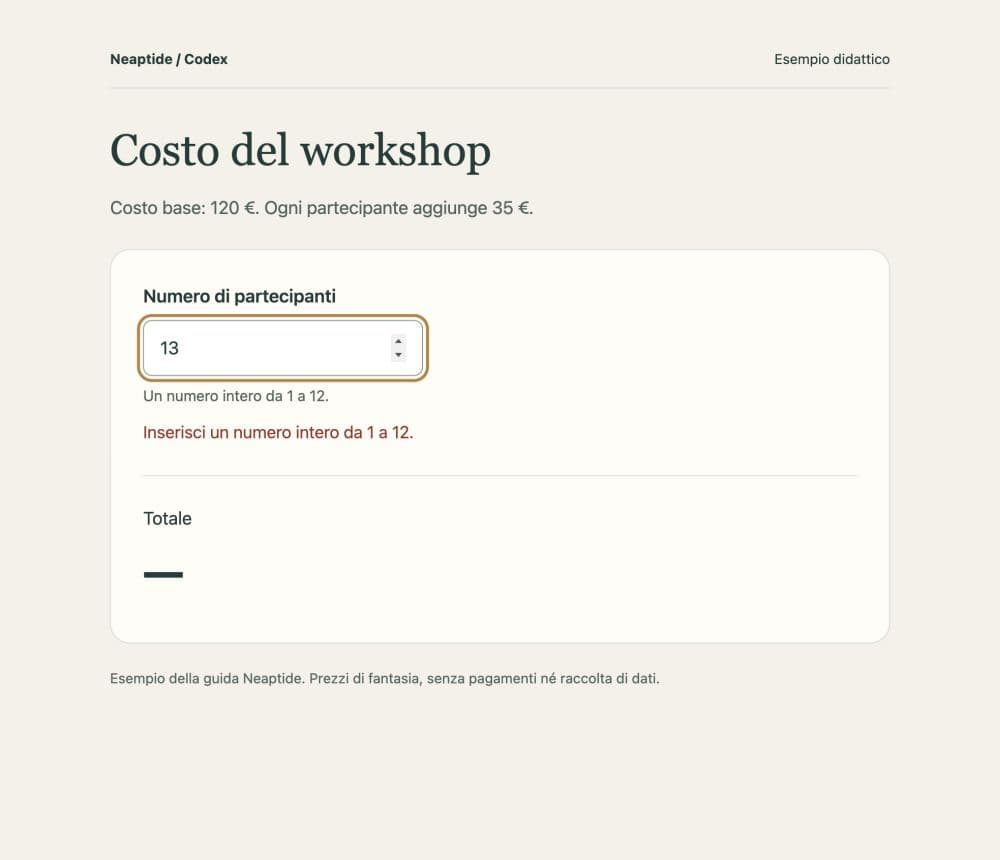
Mostra un errore chiaro per campo vuoto, numero decimale, 0 o 13.
Nascondi il totale precedente quando il valore non è valido.

Usa HTML, CSS e JavaScript senza librerie esterne.
Salva la pagina come index.html. Deve aprirsi senza server né internet
e funzionare su telefono e con la tastiera.
Non aggiungere pagamenti, raccolta di contatti, analisi o recensioni inventate.

Verifica: 1 partecipante = 155 €, 4 = 260 €, 12 = 540 €.
Spiega come aprire la pagina, quali controlli hai eseguito
e quali restano da fare manualmente.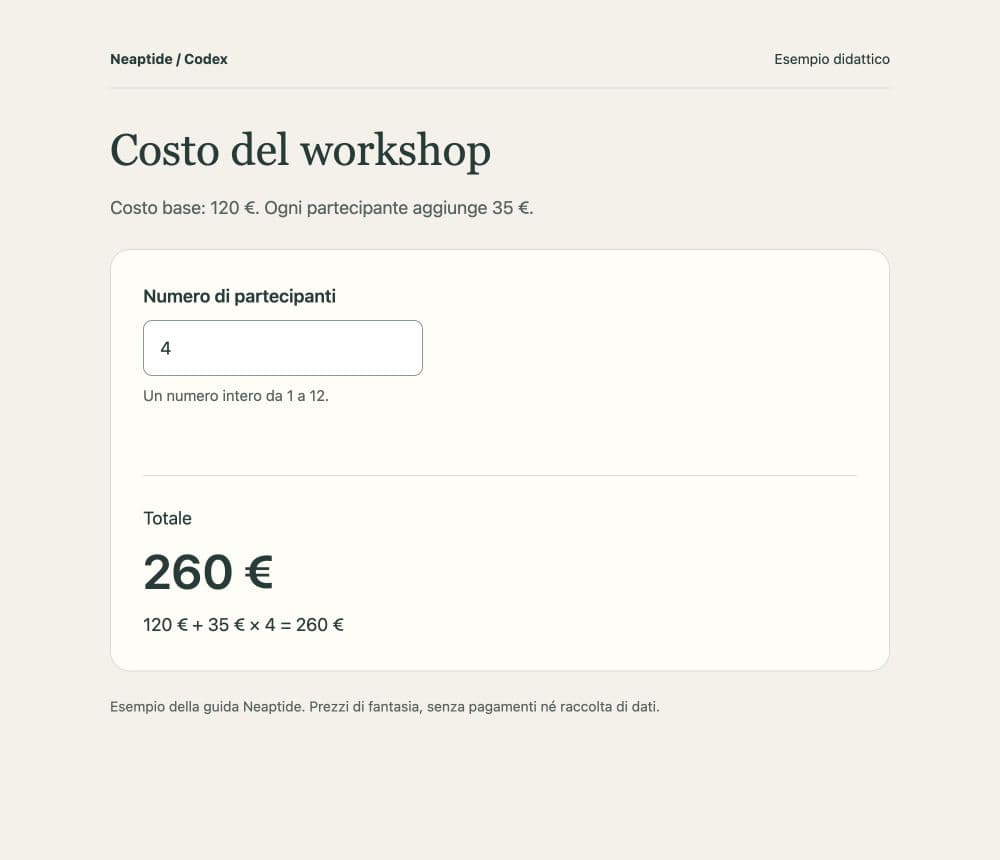
Apri la pagina e controlla i calcoli
Apri index.html nel browser e prova 1, 4 e 12 partecipanti. Poi svuota il campo: il vecchio prezzo non deve restare visibile come risultato valido. Il resoconto dell’agente aiuta, ma non sostituisce questa prova.
- Prova 0, 13, un decimale e il campo vuoto: il messaggio deve spiegare cosa correggere.
- Restringi la finestra alle dimensioni di un telefono. Non dovrebbe servire lo scorrimento orizzontale.
- Passa da un controllo all’altro con Tab. Un bordo o un altro indicatore deve mostrare quale elemento è selezionato, e il calcolatore deve funzionare senza mouse.
- Ricarica e ripeti il calcolo: i dati precedenti non devono influenzare il risultato.
Per ora hai un prototipo locale, senza indirizzo pubblico. Se in seguito lo colleghi a un pagamento, il server dovrà verificare il prezzo per conto proprio, perché il visitatore può modificare i calcoli eseguiti nel suo browser.
Come chiedere una correzione precisa
Descrivi le azioni, l’errore osservato e il comportamento atteso. Per esempio:
Inserisco 4 e vedo 260 €. Svuoto il campo, ma il totale rimane.
A campo vuoto mostra «Inserisci il numero di partecipanti» e nascondi il totale.
Mantieni formula, intervallo 1–12 e aspetto della pagina.
Prova 4 → vuoto → 1 e 12 → 13 → 12.
Spiega la causa e come hai verificato la correzione.
Continua nello stesso compito finché il calcolatore non ti convince. Se una modifica rompe qualcosa che funzionava, confronta i file con la versione salvata. Senza una cronologia, chiedere di «tornare com’era» non garantisce un ripristino esatto.
Lavorare su un sito esistente
Su un sito esistente chiedi prima a Codex di trovare la parte interessata e di spiegare come si collega al resto. Il progetto può avere già componenti riutilizzabili, stili e controlli che in uno screenshot non si vedono. Conviene conoscerli prima di toccare i file.
Individua come vengono costruiti gli articoli del blog, senza cambiare file.
Spiega da dove arrivano titoli, testi, metadati e link delle lingue.
Elenca i file da modificare per aggiungere un articolo
e i comandi di verifica già presenti.
Poi chiedi una sola modifica ben circoscritta. Integrare il calcolatore nello stile del sito è un compito; aggiungere i pagamenti è un altro, con criteri di verifica diversi.
Salvare le regole in AGENTS.md
Codex legge AGENTS.md prima di mettersi al lavoro. Usa il file per i requisiti che durano: come si avvia il progetto, da dove vengono i contenuti, quali controlli eseguire.
# Regole del progetto

Calcolatore per laboratori. I prezzi sono di esempio.
Aprire index.html senza server né librerie esterne.
Cambiare formula e intervallo solo su richiesta esplicita.
Nascondere il totale se il valore non è valido.
Verificare 1, 4, 12, 0, 13, un decimale e il campo vuoto dopo le modifiche.
Distinguere i controlli eseguiti da quelli che non è stato possibile eseguire.
Lascia le richieste occasionali nella conversazione. Aggiorna le regole quando cambiano i requisiti: l’agente non può sapere che una vecchia istruzione non vale più.
Problemi frequenti e passi successivi
- C’è un piano ma mancano i file: verifica progetto e permessi di scrittura, poi chiedi l’implementazione.
- Il progetto non si avvia: fornisci l’errore esatto e il metodo di avvio prima di chiedere modifiche alle dipendenze.
- Funziona un solo esempio: aggiungi valori limite e dati non validi.
- Compaiono prezzi o fatti inventati: indica la fonte corretta e fai controllare anche gli altri testi.
- Il limite è esaurito: conserva i file e controlla nell’account quando e come puoi proseguire.
Prima di pubblicare, verifica anche testi, link, moduli e impostazioni per la ricerca. Per il seguito possono esserti utili queste guide:
Informazioni sul prodotto e link alla documentazione verificati il 3 ottobre 2026. Il calcolatore è un esercizio. Non è un caso cliente né la promessa di un risultato con una sola richiesta.